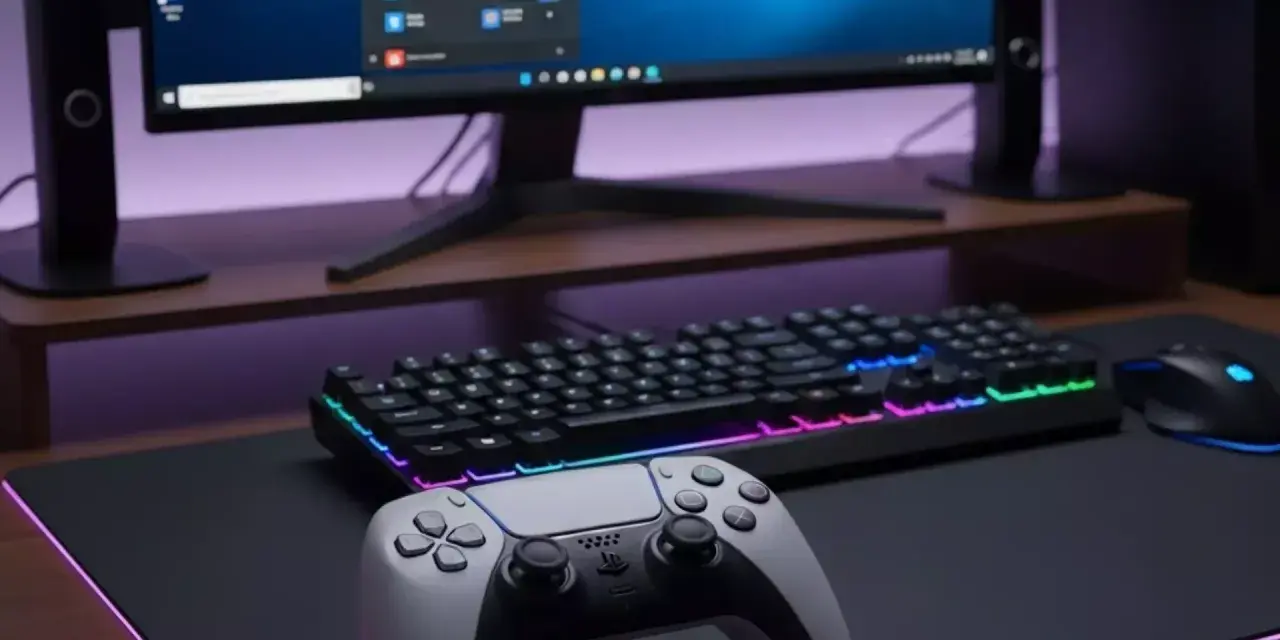
Ein DualSense-Controller funktioniert am PC meist in wenigen Minuten, trotzdem scheitert die Verbindung oft an einem fehlenden Bluetooth-Modul, dem falschen Kopplungsmodus oder einem Spiel ohne native Unterstützung. Ich zeige die zuverlässigsten Wege über USB und Bluetooth, erkläre die Unterschiede bei Steam und anderen Launchern und gehe auf typische Fehler bei Windows 10 und Windows 11 ein.
Die wichtigsten Schritte auf einen Blick
- USB-C ist die schnellste und stabilste Verbindung.
- Für Bluetooth hältst du Create-Taste und PS-Taste gleichzeitig gedrückt.
- Der PC benötigt Windows 10 64-Bit oder Windows 11 für die offizielle DualSense-Unterstützung.
- Steam Input hilft, wenn ein Spiel den PlayStation-Controller nicht direkt erkennt.
- Adaptive Trigger und haptisches Feedback funktionieren am PC nur bei unterstützten Spielen, haptisches Feedback in der Regel nur per USB.
USB oder Bluetooth entscheidet über den besten Start
Ich empfehle für die erste Einrichtung immer ein USB-C-Kabel. Damit wird der DualSense sofort mit dem PC verbunden, gleichzeitig geladen und ohne zusätzliche Einstellungen erkannt. Wichtig ist ein Kabel, das Daten übertragen kann. Manche günstigen USB-C-Kabel laden nur und führen deshalb nicht zu einer funktionierenden Controller-Verbindung.
Bluetooth ist praktischer, wenn du ohne Kabel am Schreibtisch oder vom Sofa aus spielen möchtest. Ein Notebook besitzt das passende Funkmodul meistens bereits. Bei einem Desktop-PC fehlt es jedoch häufig, dann brauchst du einen USB-Bluetooth-Adapter. Die Verbindung ist bequem, kann aber durch Treiber, Funkstörungen oder einen niedrigen Akkustand instabiler sein als USB.
| Verbindung | Stärken | Grenzen |
|---|---|---|
| USB-C | Stabil, geringe Verzögerung, Controller wird geladen | Kabel liegt am PC oder an der Konsole |
| Bluetooth | Kabellos und schnell eingerichtet | PC benötigt Bluetooth, Akku muss geladen sein |
Für kompetitive Spiele und längere Sitzungen greife ich meist zu USB. Bei Singleplayer-Spielen oder gemütlichem Spielen auf dem Fernseher ist Bluetooth dagegen völlig ausreichend.
Den PS5-Controller per Bluetooth mit Windows verbinden
Bevor du beginnst, sollte der Controller ausgeschaltet sein. Falls die Leuchtleiste aktiv ist, hältst du die PS-Taste gedrückt, bis das Licht erlischt. Ziehe außerdem ein angeschlossenes Kabel ab, weil der Kopplungsmodus sonst nicht zuverlässig startet.
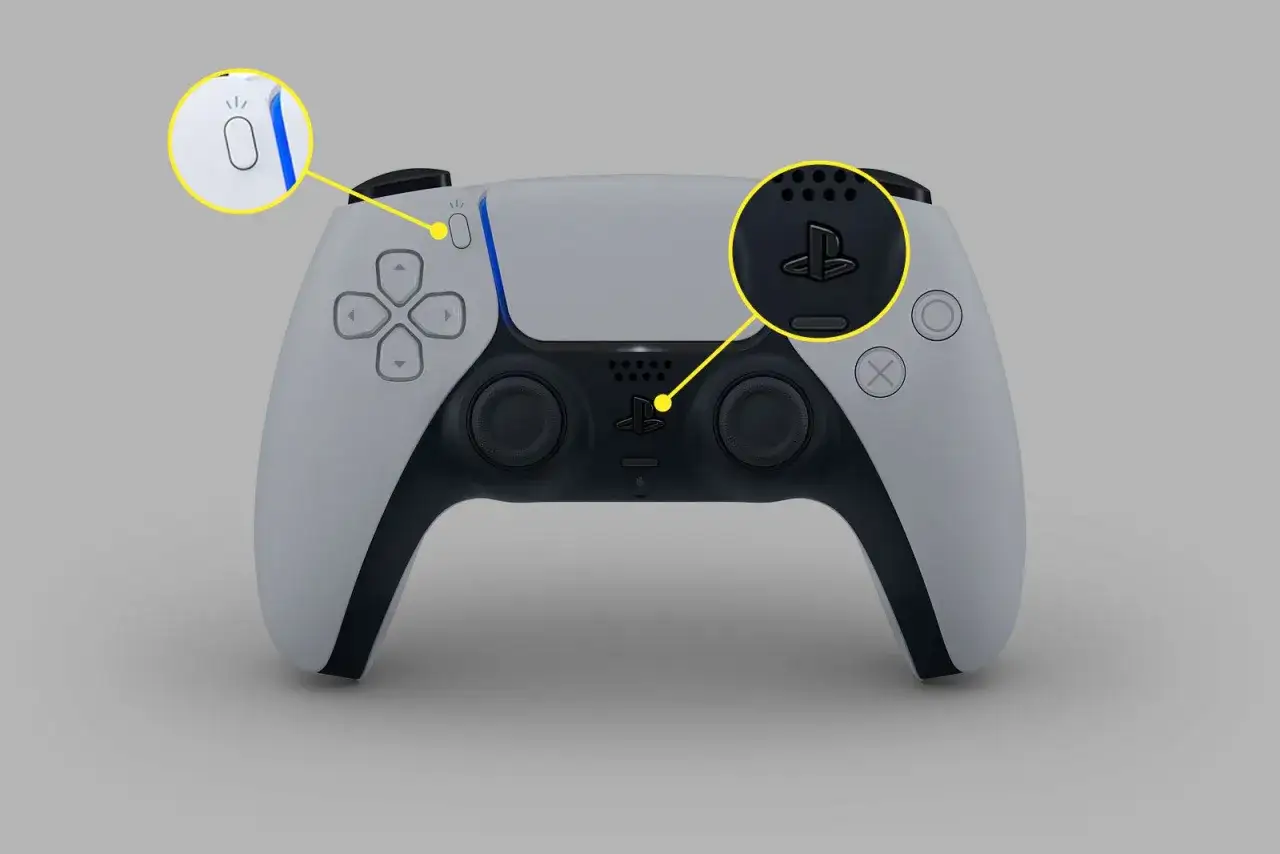
- Halte am DualSense die Create-Taste links neben dem Touchpad und die PS-Taste gleichzeitig gedrückt.
- Lass beide Tasten los, sobald die Leuchtleiste schnell blinkt.
- Öffne in Windows die Einstellungen und gehe zu Bluetooth und Geräte.
- Aktiviere Bluetooth und wähle Gerät hinzufügen.
- Klicke auf Bluetooth und wähle den Controller aus der Liste aus.
- Warte, bis Windows die Verbindung bestätigt.
Der Eintrag kann als Wireless Controller erscheinen. Das ist normal und kein Hinweis auf einen Fehler. Wird der DualSense nicht angezeigt, ist er meistens nicht lange genug im Kopplungsmodus oder noch mit der PS5 verbunden.
Bei einem Desktop-PC solltest du den Bluetooth-Adapter möglichst an einem freien USB-Anschluss mit etwas Abstand zu anderen Funkgeräten anschließen. Gerade WLAN-Antennen, externe Festplatten und USB-3.0-Geräte können in ungünstigen Fällen die Funkverbindung stören.
Die Kabelverbindung funktioniert ohne Umwege
Verbinde den Controller mit einem geeigneten USB-C-Datenkabel und warte einige Sekunden. Windows installiert die nötigen Standardtreiber normalerweise automatisch. Danach kannst du in Steam, im Xbox-PC-Launcher oder im jeweiligen Spiel prüfen, ob Eingaben ankommen.
Wenn der Controller nur lädt, aber nicht erkannt wird, liegt es fast immer am Kabel oder am USB-Anschluss. Teste zuerst einen anderen Anschluss direkt am PC und anschließend ein zweites Kabel. Bei Desktop-Rechnern sind die Anschlüsse auf der Rückseite oft zuverlässiger als USB-Buchsen an einem günstigen Frontpanel oder an einem Hub.
Eine Kabelverbindung bietet außerdem die beste Chance auf zusätzliche DualSense-Funktionen. Haptisches Feedback, also feinere Vibrationen, benötigt am PC in unterstützten Spielen meist USB. Auch die Kopfhörerbuchse arbeitet am Computer in der Regel nur mit einer kabelgebundenen Verbindung vollständig.
Wenn ein Spiel den Controller nicht erkennt
Die Verbindung mit Windows bedeutet nicht automatisch, dass jedes Spiel alle Tasten korrekt nutzt. Manche PC-Spiele erwarten einen Xbox-kompatiblen Controller und zeigen deshalb Xbox-Symbole an, obwohl der DualSense technisch verbunden ist. Das Spiel kann trotzdem funktionieren, nur die Anzeige auf dem Bildschirm passt dann nicht zum Controller.
Steam Input richtig einsetzen
In Steam kannst du unter den Controller-Einstellungen die Unterstützung für PlayStation-Controller aktivieren. Steam Input übersetzt die Eingaben des DualSense so, dass auch Spiele ohne native DualSense-Unterstützung damit arbeiten können. Ich schalte diese Funktion besonders bei älteren Titeln ein, während ich bei Spielen mit offizieller DualSense-Unterstützung zunächst die native Erkennung bevorzuge.
Starte das Spiel am besten erst, nachdem der Controller verbunden ist. Wird er während des laufenden Spiels gekoppelt, übernimmt die Anwendung das Gerät manchmal nicht. Bei Spielen aus anderen Launchern kann es helfen, sie über Steam als Steam-fremdes Spiel zu starten, allerdings ist das keine Garantie für adaptive Trigger oder korrekt dargestellte Tasten.
Lesen Sie auch: PS5-Controller kalibrieren - Stick Drift richtig prüfen
Zusätzliche Software ist nicht immer nötig
Für aktuelle Windows-Versionen brauchst du grundsätzlich kein separates Emulationsprogramm. Zusätzliche Tools können zwar bei einzelnen Spielen helfen, bringen aber eine weitere Fehlerquelle mit und können doppelte Eingaben verursachen. Ich würde sie erst einsetzen, wenn USB, Bluetooth und die integrierte Controller-Unterstützung des Launchers nicht ausreichen.
Diese Fehler verhindern die Verbindung am häufigsten
Wenn der DualSense nicht auftaucht, setze die Fehlersuche in einer festen Reihenfolge fort. Zuerst schaltest du Bluetooth am PC aus und wieder ein, entfernst den alten Controller-Eintrag und startest Windows neu. Danach aktivierst du am Controller erneut den Kopplungsmodus mit Create und PS.
- Controller ist mit der PS5 verbunden: Schalte die Konsole vollständig aus oder entferne den Controller dort vorübergehend.
- Bluetooth fehlt: Prüfe im Geräte-Manager, ob ein Bluetooth-Modul vorhanden ist. Bei Desktop-PCs kann ein USB-Adapter die Lösung sein.
- Akku ist leer: Lade den Controller zunächst per USB-C, bevor du eine drahtlose Verbindung testest.
- Alte Kopplung blockiert: Entferne den Eintrag „Wireless Controller“ in Windows und führe die Kopplung neu durch.
- Spiel reagiert nicht: Beende das Spiel komplett, verbinde den Controller und starte die Anwendung anschließend erneut.
Bleibt die Verbindung über mehrere USB-Anschlüsse hinweg aus, kann ein Zurücksetzen des Controllers helfen. Dafür befindet sich auf der Rückseite ein kleines Reset-Loch, das du vorsichtig mit einem dünnen Gegenstand einige Sekunden drückst. Danach musst du die Bluetooth-Kopplung erneut einrichten.
Unpräzise Bewegungen fühlen sich übrigens nicht immer wie ein Verbindungsproblem an. Wenn sich eine Spielfigur bewegt, obwohl der Stick in Ruhe steht, kann Stick Drift im PS5-Controller die Ursache sein. Dann lohnt sich eine Kalibrierung oder ein Test des Controllers, bevor du Windows und Steam weiter neu konfigurierst.
Was vom DualSense am PC tatsächlich funktioniert
Die Grundfunktionen wie Sticks, Schultertasten, Touchpad und Vibration laufen in vielen Spielen problemlos. Bei den besonderen DualSense-Funktionen hängt jedoch viel vom jeweiligen Spiel ab. Adaptive Trigger und haptische Effekte müssen vom Entwickler ausdrücklich eingebaut werden.
| Funktion | Typische Voraussetzung am PC |
|---|---|
| Standardtasten und Analogsticks | USB oder Bluetooth, sofern das Spiel Controller unterstützt |
| Vibration | Unterstützung durch Spiel und Eingabesystem |
| Haptisches Feedback | Unterstütztes Spiel und meist USB-Verbindung |
| Adaptive Trigger | Unterstütztes Spiel, häufig kabelgebundene Verbindung |
| Headset über Controller | Am PC normalerweise USB-Kabel erforderlich |
Ein Firmware-Update kann ebenfalls sinnvoll sein. Dafür stellt Sony eine eigene Anwendung für Windows bereit. Ich aktualisiere den Controller besonders dann, wenn er sich zwar verbinden lässt, aber regelmäßig die Verbindung verliert oder einzelne Funktionen nicht korrekt reagieren.
So bleibt die Einrichtung dauerhaft unkompliziert
Für die meisten Nutzer ist der beste Ablauf simpel. Du testest den DualSense zuerst per USB, prüfst danach die Steuerung im gewünschten Spiel und wechselst erst dann zu Bluetooth. So weißt du sofort, ob ein Problem vom Controller, vom PC oder nur von der Funkverbindung kommt.
Wenn du maximale Stabilität und zusätzliche Funktionen möchtest, bleib bei USB-C. Für kabelloses Spielen reicht Bluetooth in den meisten Alltagssituationen aus, solange Windows den Controller sauber gekoppelt hat und das Spiel die Eingaben unterstützt. Mit diesen beiden Optionen lässt sich der PS5-Controller auch am PC zuverlässig nutzen, ohne die Einrichtung unnötig kompliziert zu machen.