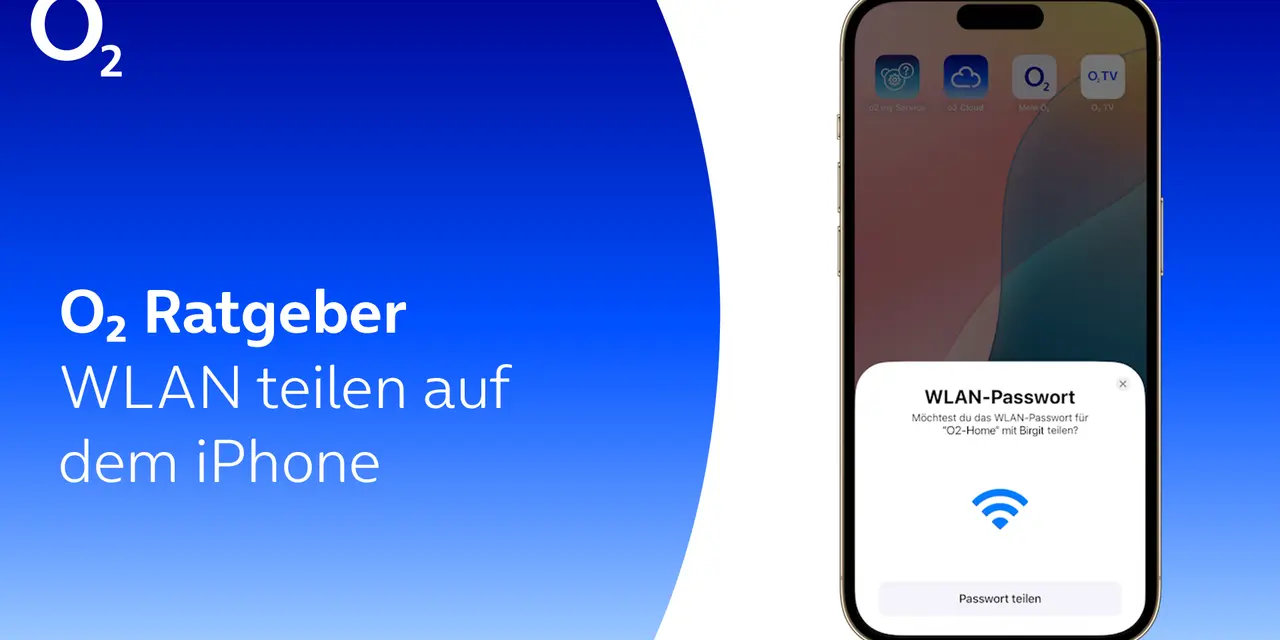
Ein Gast sitzt neben dir, möchte ins WLAN und niemand kennt das lange Router-Passwort auswendig. Mit einem iPhone lässt sich der Zugang meist in wenigen Sekunden freigeben, sofern einige Voraussetzungen erfüllt sind. Ich zeige dir den schnellsten Weg zwischen Apple-Geräten, die manuelle Alternative für Android und Windows sowie die typischen Gründe, warum die Freigabe manchmal nicht erscheint.
Die wichtigsten Schritte auf einen Blick
- WLAN und Bluetooth müssen auf beiden Geräten aktiviert sein.
- Das iPhone, das teilt, muss entsperrt und bereits mit dem WLAN verbunden sein.
- Beide Personen sollten sich mit ihrem Apple Account angemeldet haben und in den Kontakten stehen.
- Für Android- und Windows-Geräte lässt sich das Passwort unter iOS 16 oder neuer anzeigen und kopieren.
- Der persönliche Hotspot muss während der Freigabe deaktiviert sein.
So teilst du das WLAN-Passwort direkt vom iPhone
Der bequemste Weg funktioniert zwischen einem iPhone, iPad oder Mac und einem zweiten kompatiblen Apple-Gerät. Ich nutze dafür grundsätzlich die automatische Freigabe, weil das Passwort dabei nicht vorgelesen oder abgetippt werden muss.
- Das andere Gerät öffnet die Einstellungen und tippt auf WLAN.
- Die betreffende Person wählt den Namen deines Netzwerks aus.
- Dein iPhone bleibt entsperrt und ist bereits mit diesem WLAN verbunden.
- Auf deinem iPhone erscheint die Abfrage „Passwort teilen“.
- Tippe darauf und bestätige anschließend mit „Fertig“.
Das zweite Gerät erhält die Zugangsdaten automatisch und verbindet sich mit dem Netzwerk. Es ist nicht nötig, das Passwort sichtbar zu machen. Genau das macht die Funktion im Alltag praktisch, etwa wenn Besuch kommt oder ein neues iPad schnell online gehen soll.
Diese Voraussetzungen entscheiden über den Erfolg
Die Freigabe wirkt simpel, scheitert aber oft an kleinen Details. Beide Geräte sollten möglichst auf dem aktuellen Stand von iOS, iPadOS oder macOS sein, sich nahe beieinander befinden und Bluetooth sowie WLAN aktiviert haben.
- Das teilende iPhone muss mit dem gewünschten WLAN verbunden sein.
- Das anfragende Gerät darf nicht bereits mit einem anderen Netzwerk verbunden sein, das Vorrang hat.
- Beide Geräte müssen sich in Bluetooth- und WLAN-Reichweite befinden.
- Die E-Mail-Adresse oder Telefonnummer des jeweiligen Apple Accounts sollte im Kontaktbuch der anderen Person gespeichert sein.
- Der persönliche Hotspot muss auf beiden Geräten ausgeschaltet sein.
Der Kontakt-Eintrag ist ein Punkt, den viele übersehen. Es reicht nicht immer, dass zwei Personen nebeneinandersitzen. Apple prüft zusätzlich die hinterlegten Kontaktdaten, damit die Zugangsdaten nicht versehentlich an ein fremdes Gerät in der Nähe gehen.
Ich achte außerdem darauf, dass das iPhone des Gastgebers wirklich entsperrt ist. Ein gesperrtes Gerät kann mit dem WLAN verbunden sein, zeigt die Freigabeabfrage aber nicht zuverlässig an.
WLAN-Passwort anzeigen und manuell weitergeben
Die automatische Freigabe ist auf Apple-Geräte zugeschnitten. Soll ein Android-Smartphone, ein Windows-Laptop oder ein älteres Gerät verbunden werden, kannst du das gespeicherte Passwort direkt am iPhone anzeigen und kopieren.
Aktuell verbundenes Netzwerk anzeigen
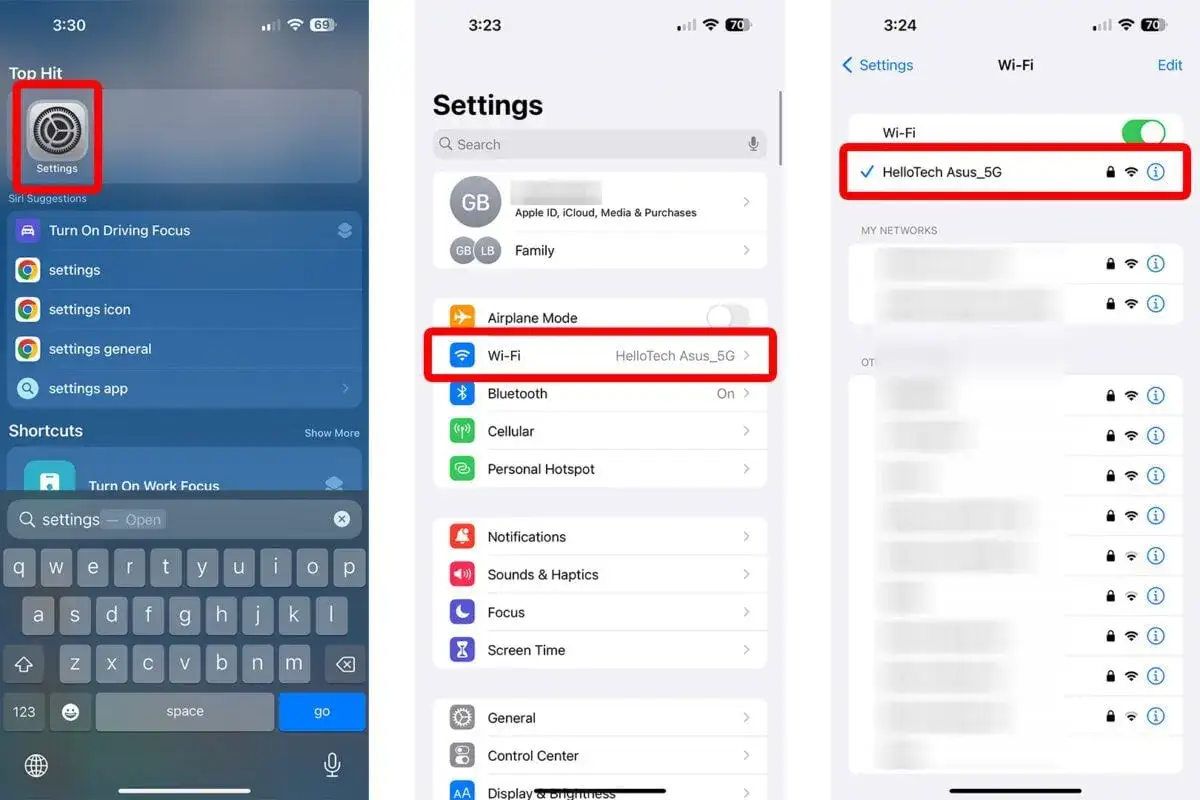
- Öffne Einstellungen > WLAN.
- Tippe neben dem verbundenen Netzwerk auf das Info-Symbol.
- Wähle das Feld „Passwort“ aus.
- Bestätige dich mit Face ID, Touch ID oder dem Gerätecode.
- Kopiere das Passwort oder gib es auf dem anderen Gerät ein.
Diese Möglichkeit gibt es ab iOS 16. Das Passwort wird erst nach der Geräteauthentifizierung sichtbar, was deutlich sicherer ist, als es dauerhaft offen in den Einstellungen anzuzeigen.
Lesen Sie auch: Beamer-Abstand zur Leinwand richtig berechnen
Früher genutzte Netzwerke finden
Du musst nicht zwingend aktuell mit dem Netzwerk verbunden sein. Unter Einstellungen > WLAN > Bearbeiten kannst du bereits bekannte Netzwerke aufrufen, dich authentifizieren und das gespeicherte Passwort anzeigen lassen.
Ab iOS 18 geht das zusätzlich über die App „Passwörter“. Öffne dort den Bereich „WLAN“, wähle den gewünschten Netzwerknamen aus und tippe auf das Passwort. Für Android und Windows ist das oft die einfachste Lösung, weil beide Systeme die automatische Apple-Abfrage nicht verwenden.
| Empfängergerät | Beste Methode | Wichtige Einschränkung |
|---|---|---|
| iPhone, iPad oder Mac | Automatische Passwortfreigabe | Apple Account, Kontakte, WLAN und Bluetooth erforderlich |
| Android-Smartphone | Passwort anzeigen und kopieren | Keine automatische Apple-Abfrage |
| Windows-PC | Passwort manuell eingeben | Zeichen müssen exakt übernommen werden |
| Smart-TV | Passwort über die iPhone-Anzeige ablesen | Groß- und Kleinschreibung beachten |
Wenn „Passwort teilen“ nicht erscheint
Wenn kein Hinweisfenster auftaucht, starte ich nicht sofort mit komplizierten Netzwerkeinstellungen. Meist lässt sich das Problem mit einer kurzen Kontrolle beheben.
- Prüfe, ob beide Geräte entsperrt und nahe beieinander sind.
- Schalte WLAN und Bluetooth auf beiden Geräten kurz aus und wieder ein.
- Deaktiviere den persönlichen Hotspot.
- Kontrolliere, ob die Kontaktdaten der jeweils anderen Person gespeichert sind.
- Starte beide Geräte neu und wiederhole den Verbindungsvorgang.
- Gib das Passwort bei Bedarf manuell ein.
Besonders häufig liegt der Fehler an einem Tippfehler im Netzwerkpasswort. Ein kleines „O“ wird schnell mit einer Null verwechselt, ebenso ein großes „I“ mit einem kleinen „l“. Bei einem Fernseher kann zusätzlich die Eingabe über die Fernbedienung mühsam sein. Eine stabile WLAN am Samsung TV-Verbindung beginnt deshalb mit einer exakt übernommenen SSID und einem fehlerfreien Passwort.
Bleibt bei einem Fernseher trotz erfolgreicher WLAN-Verbindung das Satellitenbild aus, liegt die Ursache nicht an der Passwortfreigabe. Das sind getrennte Systeme, weshalb du bei solchen Problemen mit dem Sat-TV-Signal die Antennen- und Empfangsseite prüfen musst.
Passwort teilen, ohne die Sicherheit aus den Augen zu verlieren
Das Verfahren über Apple überträgt die Zugangsdaten direkt zwischen den Geräten. Das Passwort wird dabei nicht als sichtbare Nachricht verschickt. Trotzdem würde ich den Zugang zu einem privaten Heimnetz nur Personen geben, denen ich vertraue.
Für Gäste, Handwerker oder Ferienbesucher ist ein separates Gast-WLAN oft die bessere Lösung. Es trennt fremde Geräte vom internen Netzwerk, in dem sich beispielsweise Drucker, Kameras oder Smart-Home-Komponenten befinden. Der zusätzliche Aufwand lohnt sich besonders in Haushalten mit vielen vernetzten Geräten.
Das Hauptpasswort jedes Mal zu ändern, nur weil ein Gast Zugang hatte, ist in der Praxis meist unnötig. Sinnvoller sind ein gut geschütztes Hauptnetz, ein separates Gastnetz und ein Passwort, das nicht auf dem Router offen sichtbar herumliegt.
Die praktische Kurzentscheidung für deinen Alltag
Verbindest du ein weiteres Apple-Gerät, ist die automatische Freigabe mit „Passwort teilen“ die schnellste und sauberste Lösung. Bei Android, Windows oder einem Smart-TV zeigst du das gespeicherte Passwort über die WLAN-Einstellungen oder die Passwörter-App an und überträgst es manuell.
Wenn die Funktion nicht reagiert, prüfe zuerst Nähe, Bluetooth, Kontakte, Gerätesperre und den persönlichen Hotspot. In den meisten Fällen ist kein Zurücksetzen des Routers nötig, sondern nur eine dieser kleinen Voraussetzungen nicht erfüllt.
So bleibt das WLAN-Passwort dort, wo es hingehört, und neue Geräte kommen trotzdem ohne unnötiges Rätselraten ins Netz.